
- ご注文をする際には、事前にログインが必要です。

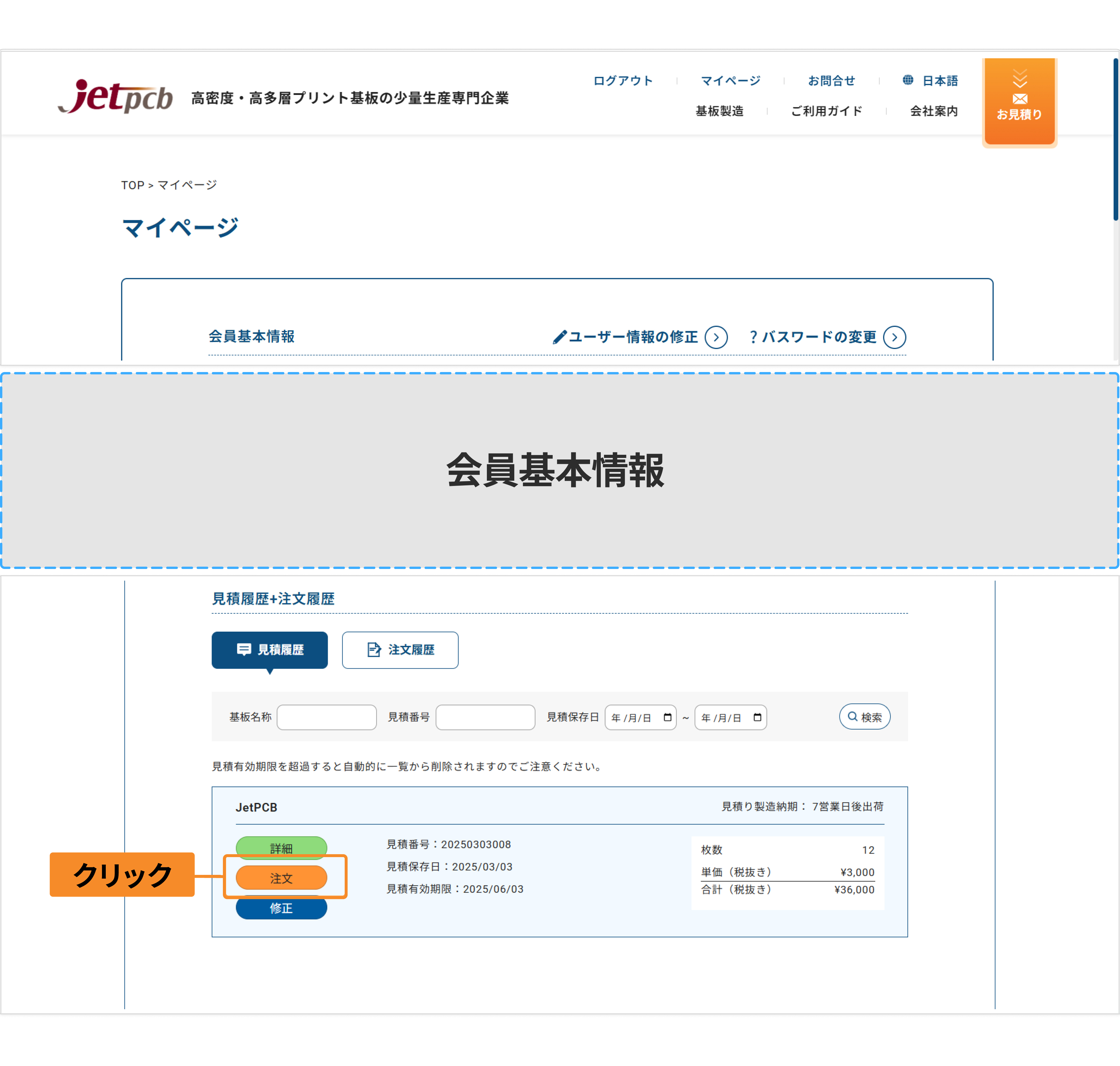
- ログインするとマイページが表示されますので、マイページ内の【見積履歴】のTAB下にある見積履歴一覧の中から、注文する見積履歴の【注文】ボタンをクリックします。
- 『注文する』ページに表示される仕様内容を確認してください。
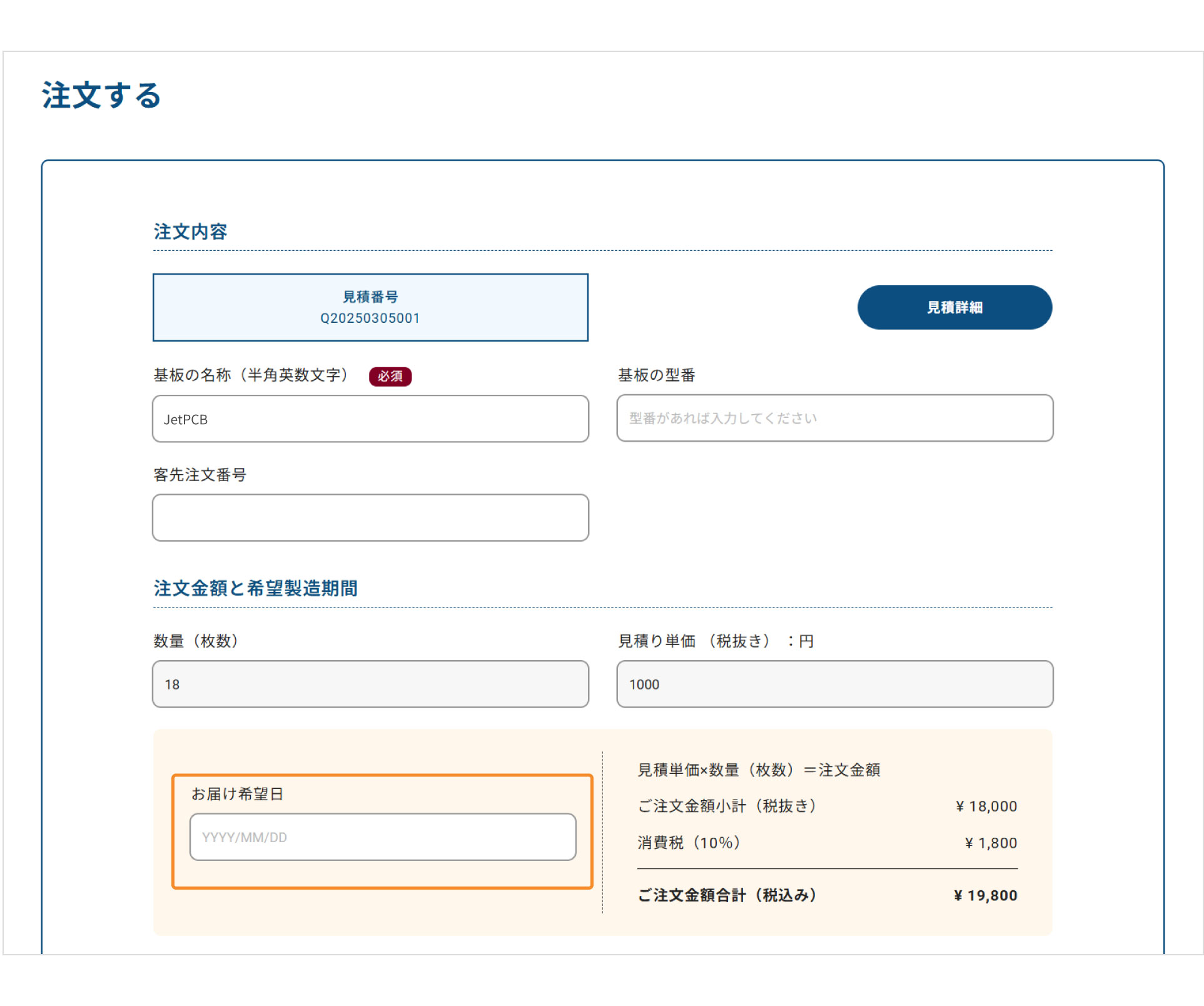
- 「基板の名称」「基板の型番」「客先注文番号」の白地の項目は、自由に編集可能ですので、必要な場合は追記修正してください。
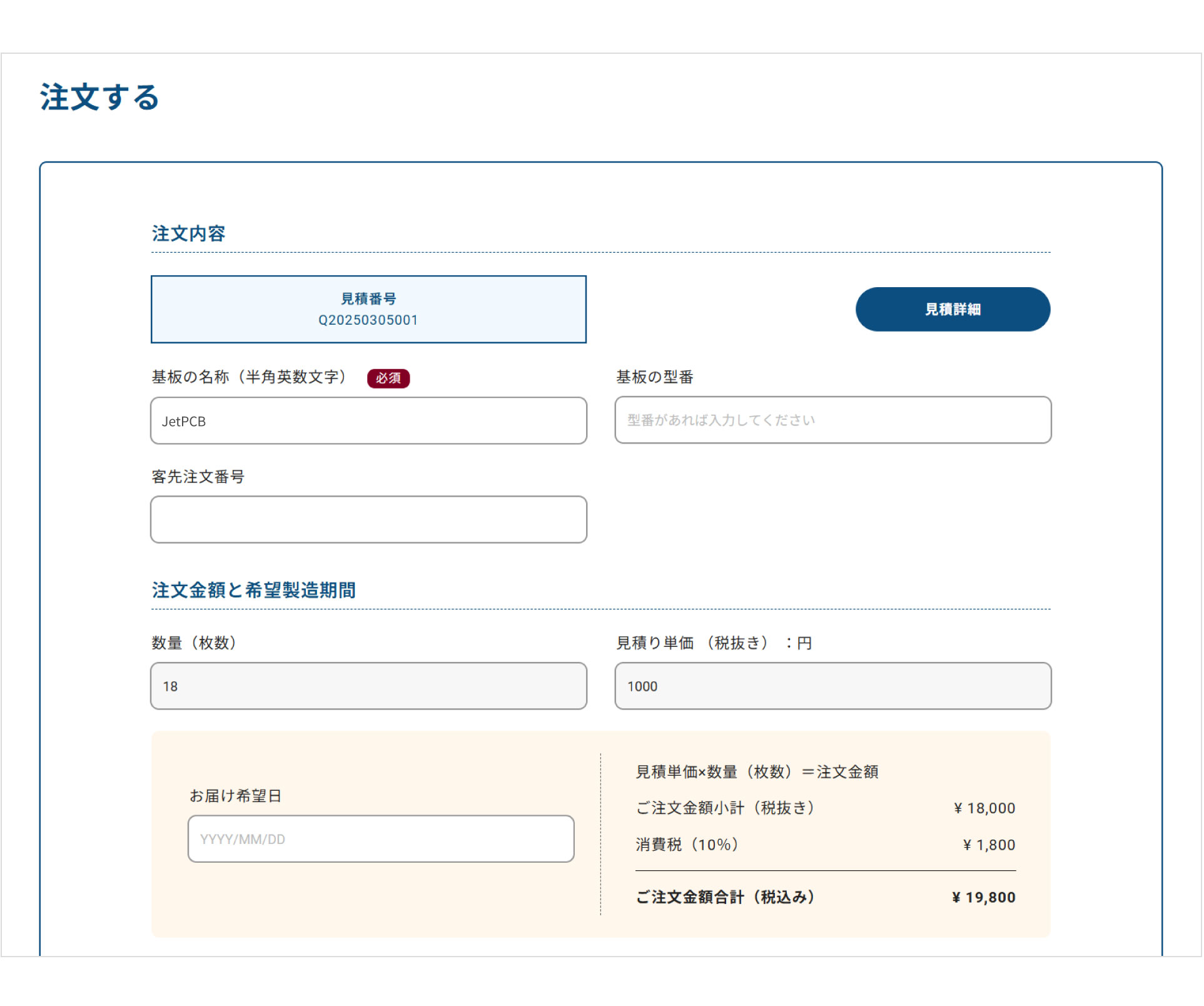
- なお、ご注文の「数量」は修正できません。
「数量」の修正が必要な場合は、お見積りの修正が必要になります。
マイページに戻って、当該見積履歴の【修正】ボタンをクリックし、お見積りの修正依頼をお願いいたします。
修正依頼をいただきますと、改めて修正した数量に応じた新規のお見積りをさせていただきます。
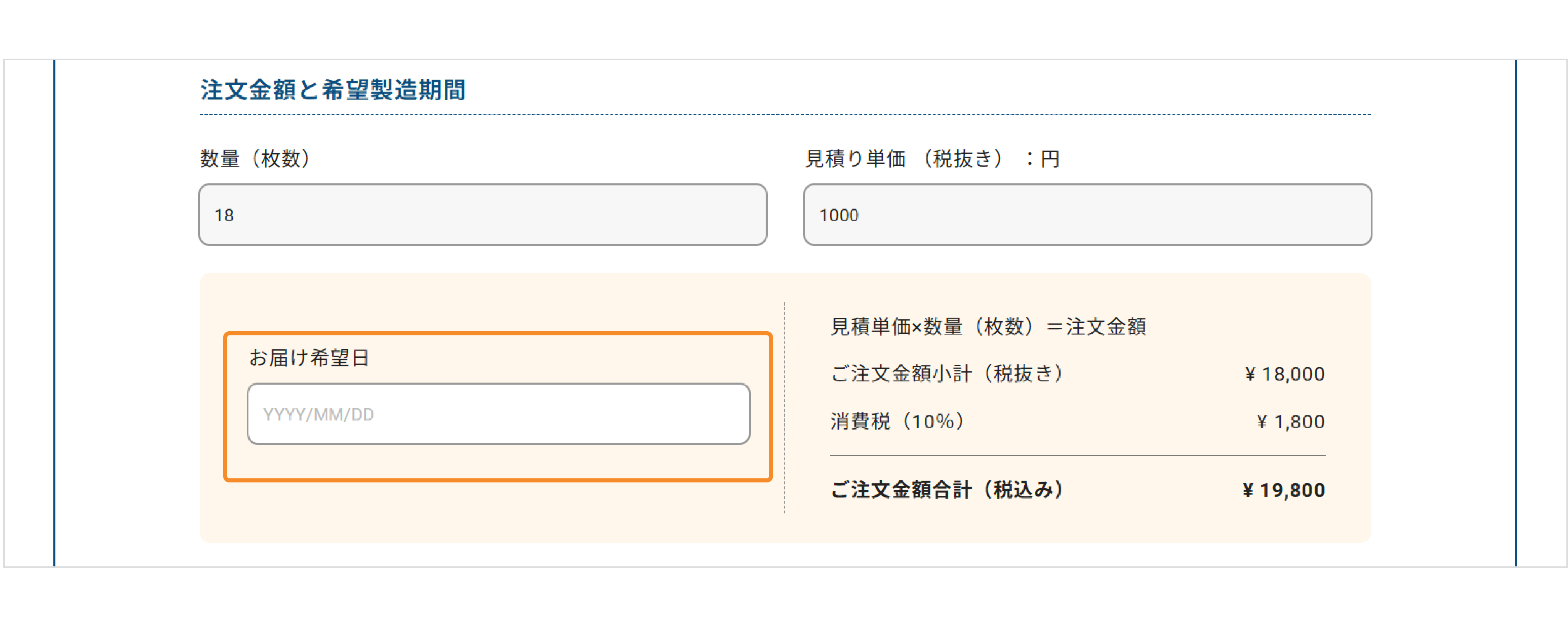
- 希望する納品日がありましたら、「お届け希望日」に日付を入力してください。
ただしご希望に沿えるかどうかは、ご注文内容の確認の際に判断させていただき、可否をメールでご案内いたします。
- ガーバーデータ、ドリルデータ、外形寸法図面、穴図面、ファイルリストなどのプリント基板の製造時に必要なデータを登録してください。
ご注文時に必要なデータの種類は、こちら(https://www.jetpcb-pro.com)をご参照ください。
なおデータは、1つのフォルダーにまとめ、そのフォルダーをzipまたはlzh形式で圧縮して、その圧縮したファイルデータをアップロードしてください。
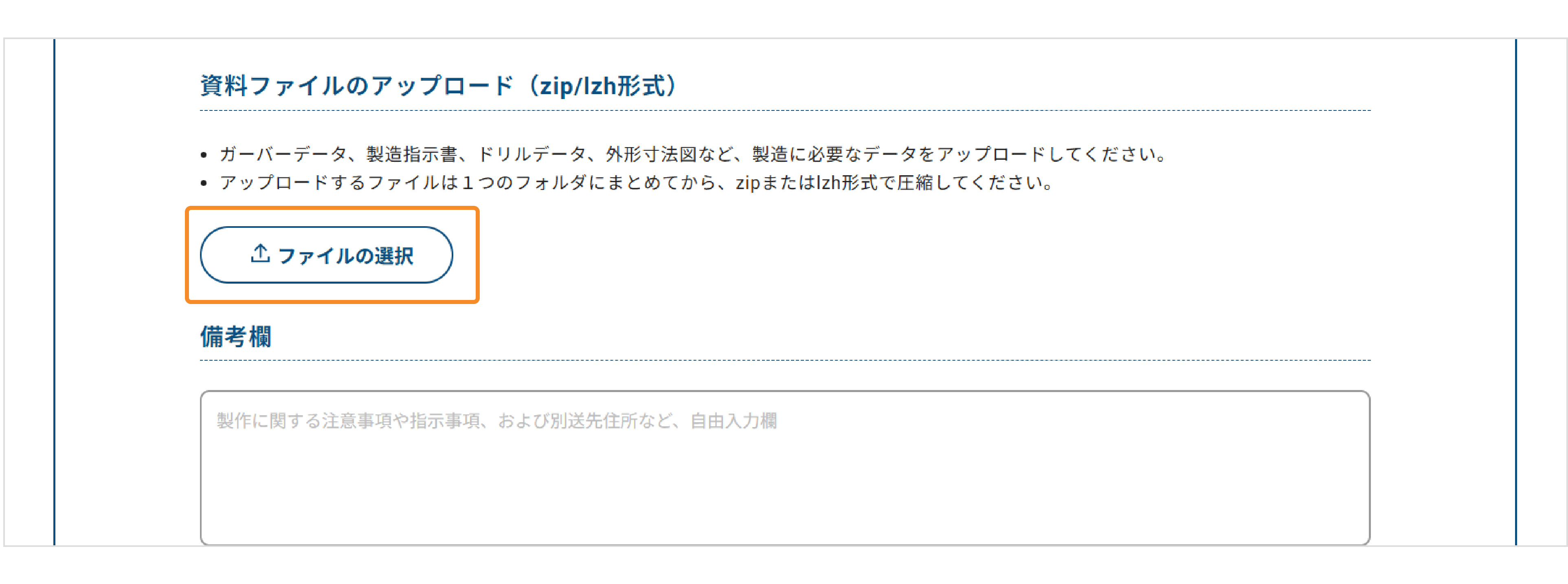
- また、入力項目に無い製造上の指示(製造仕様)や製造に関するご要望などがありましたら、『その他のご指示やご要望』の欄に自由に入力してください。
- さらに、『お客様情報』のご登録住所とは異なる住所へ直送を希望する場合は、同様に『その他のご指示やご要望』の欄に、以下の直送先情報を入力してご要望をご連絡ください。
- 郵便番号
- 住所
- 電話番号
- 担当者の氏名
- 法人の場合は、会社名と部署名
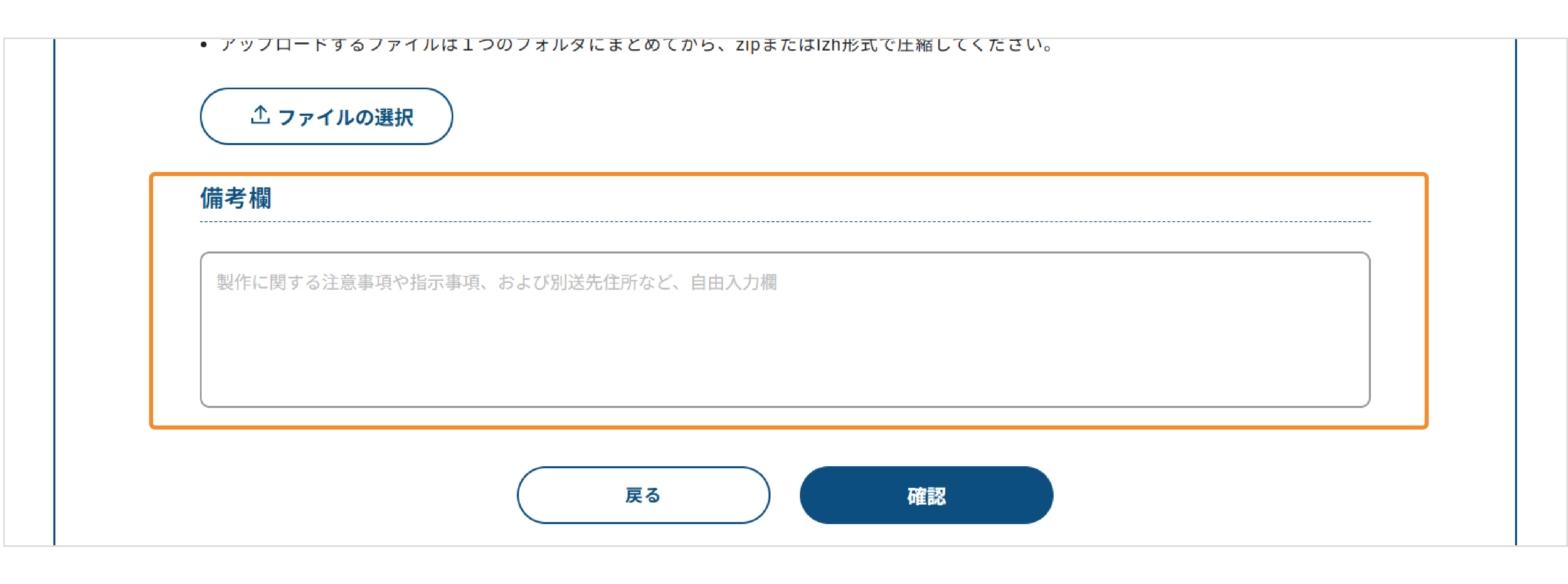
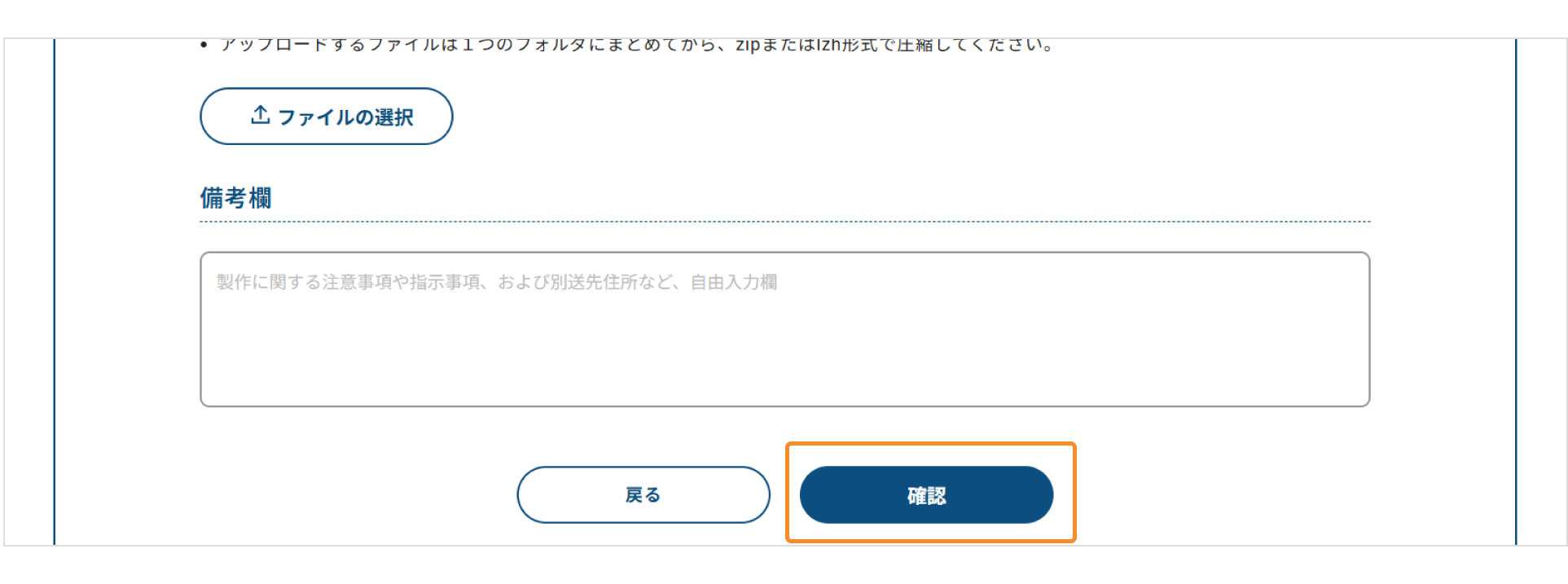
- 全ての入力が終了したら、ページ最下部の【確認】ボタンをクリックします。
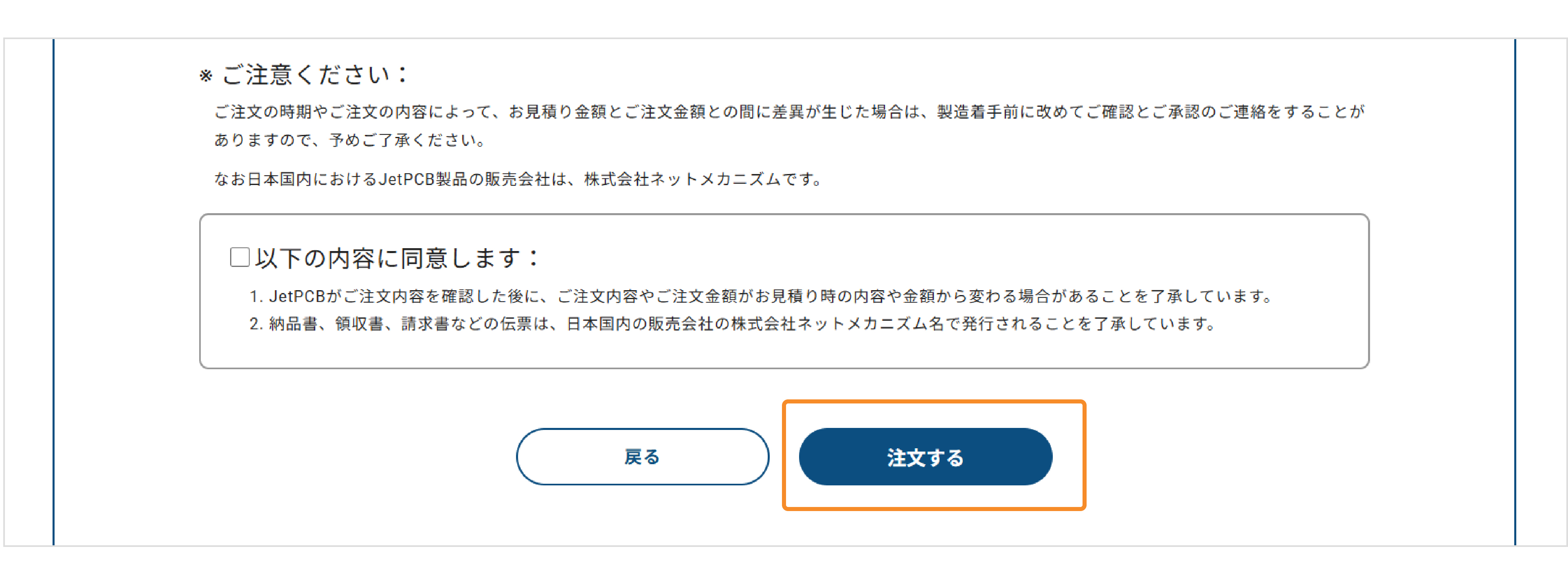
- ご注文をいただく際には、ご同意をいただく事項があります。【確認】ページの記載内容をご確認の上、ページ最下部にある同意内容のチェックボックスにチェックをお願いします。
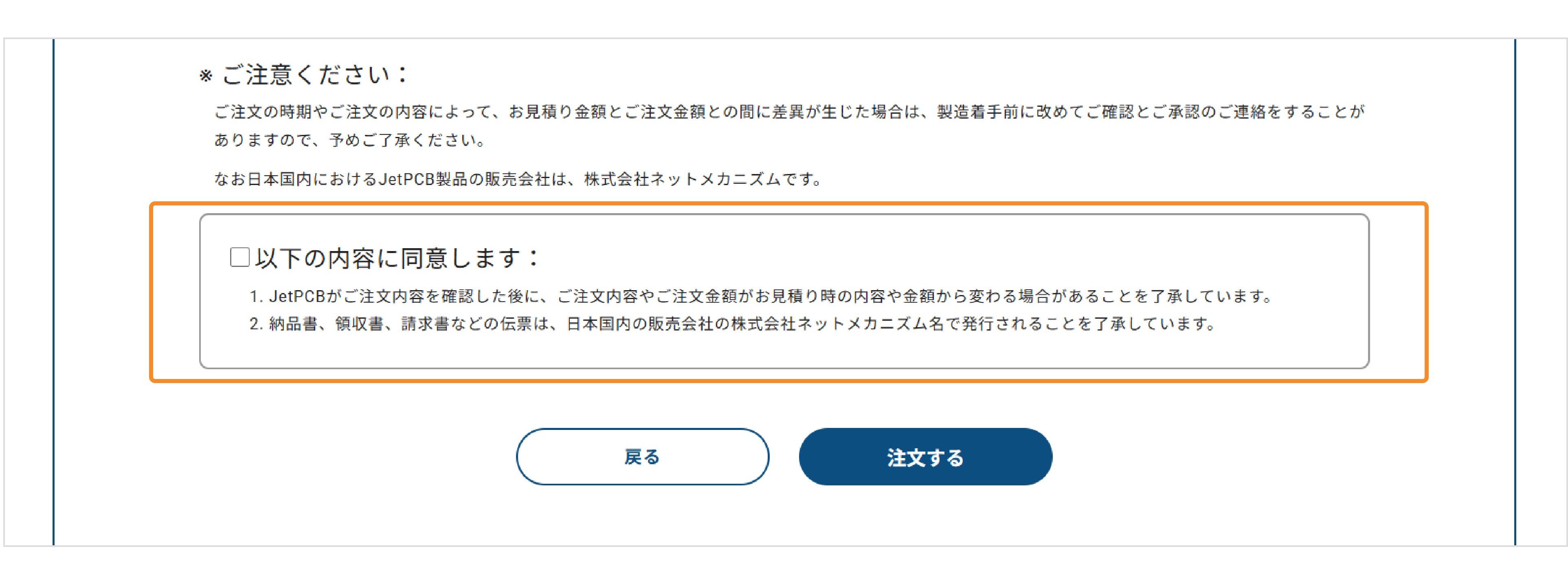
- 【確認】ページの全ての内容に問題が無ければ、ページ最下部の【注文する】ボタンをクリックしてください。
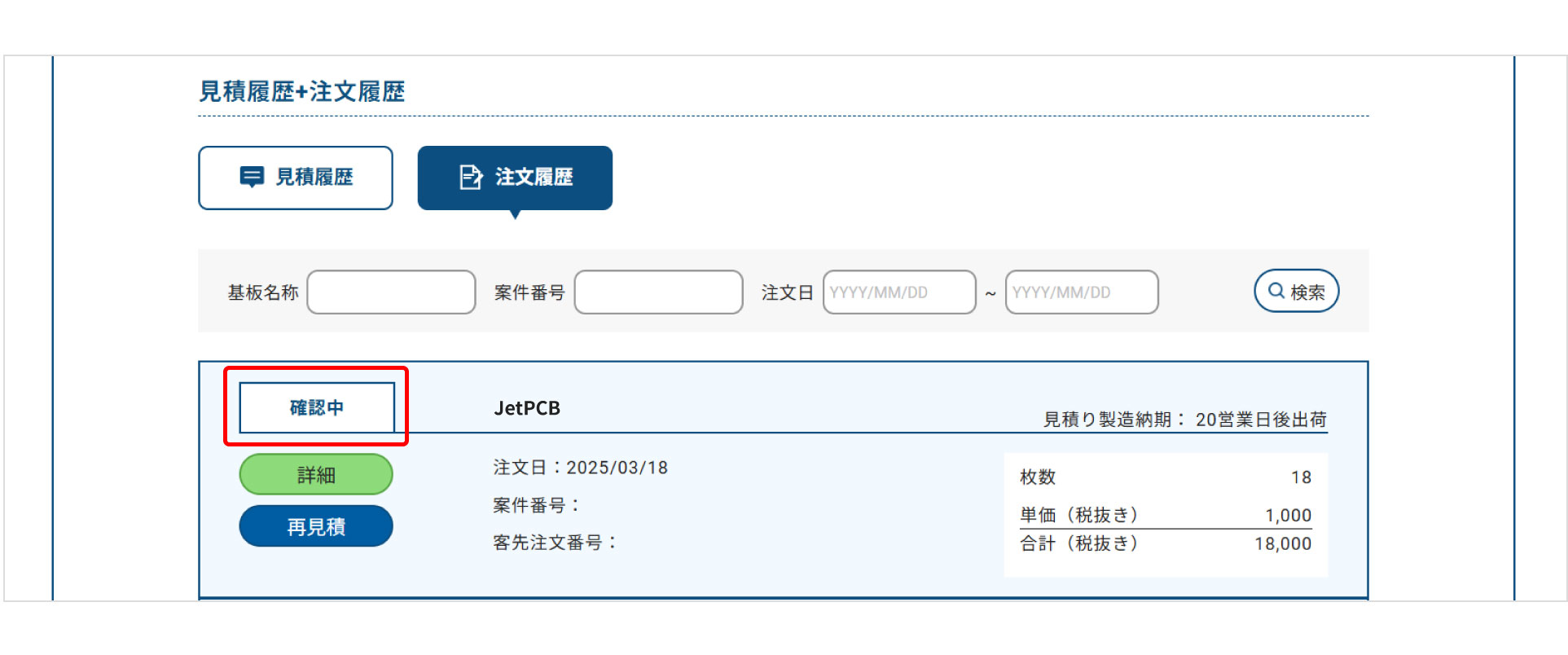
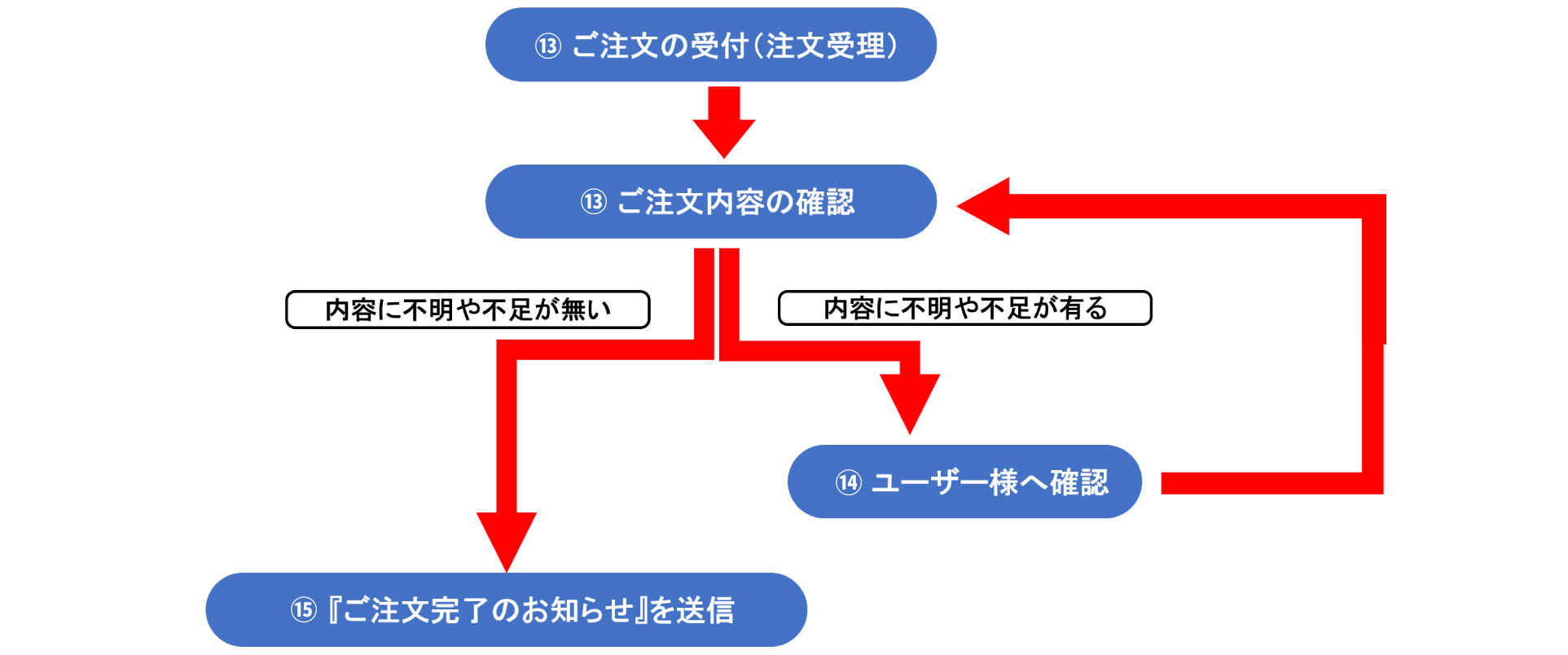
- 注文が正常に完了すると、当社より注文を正式に受理したことをお知らせする『ご注文受付のお知らせ』のメールが配信され、同時に『注文履歴』の当該注文分の状況表示が【確認中】に切り替わり、当社にてご注文内容の確認作業が開始されます。
- ご注文内容に不明点や不足がある場合は、その都度当社担当よりメールでユーザー様へご連絡をさせていただきます。
- ご注文の内容に不明点や不足が無くなりましたら、ご注文金額や納期(お届け予定日)を算出して、ユーザー様の「マイページ」の『注文履歴』に確定したご注文内容を登録するとともに、ユーザー様宛てに『ご注文完了のお知らせ』のメールを送信いたします。また同時に『注文履歴』の当該注文分の状況表示が【製造中】に切り替わります(ただし下記⑯の場合は除きます)。
※なおJetPCBでは『注文請書』は発行しておりません。『ご注文完了のお知らせ』のメールを注文請書の代わりとさせていただきますので予めご了承ください。
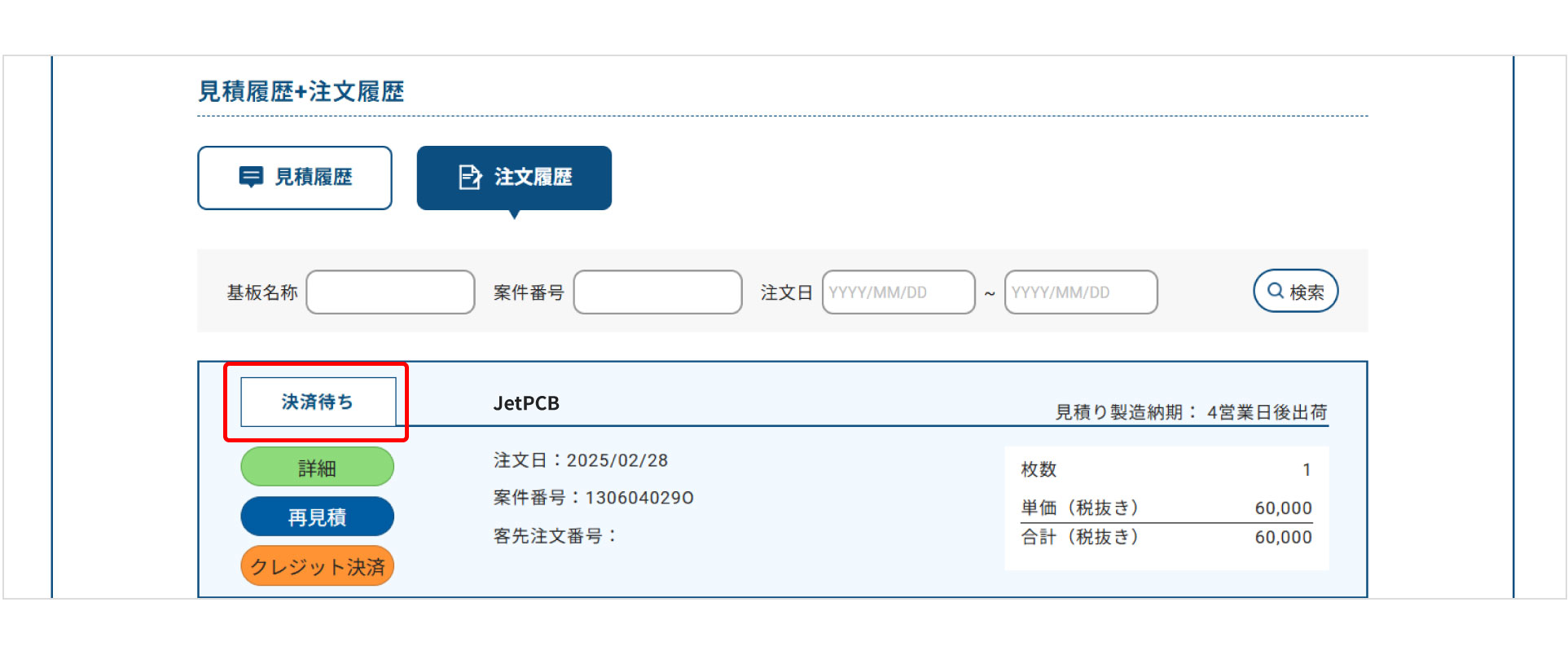
- お支払方法のご登録が『クレジットカード決済』の場合は、『注文履歴』の当該注文分の状況表示が【決済待ち】に切り替わるだけで、上記⑮の時点ではご注文は確定していませんのでご注意ください(以下の⑱の手順をご確認ください)。
- 『ご注文完了のお知らせ』のメールが到着しましたら、JetPCBサイトにログインし、「マイページ」の『注文履歴』にてご注文内容をご確認ください。
- お支払方法のご登録が『クレジットカード決済』の場合は、『注文履歴』の当該注文分の状況表示が【決済待ち】になっていますので、その下に出現した【クレジットカード決済】のボタンをクリックしてカード会社の決済サイトに移動し、クレジットカード決済のお手続きを進めてください。
クレジットカードの決済が正常に終了すると、状況表示が【製造中】に切り替わり、製造が開始されます。